
Вход на рабочее место, справка с места работы и проверка СОП
Сотрудники на месте используют свои личные учетные записи для входа на рабочую станцию Android или в Интернете, сначала проверяют свою рабочую станцию и личность, а затем просматривают текущие задачи и рабочие инструкции, чтобы избежать производства на основе неправильных продуктов или исторических документов.
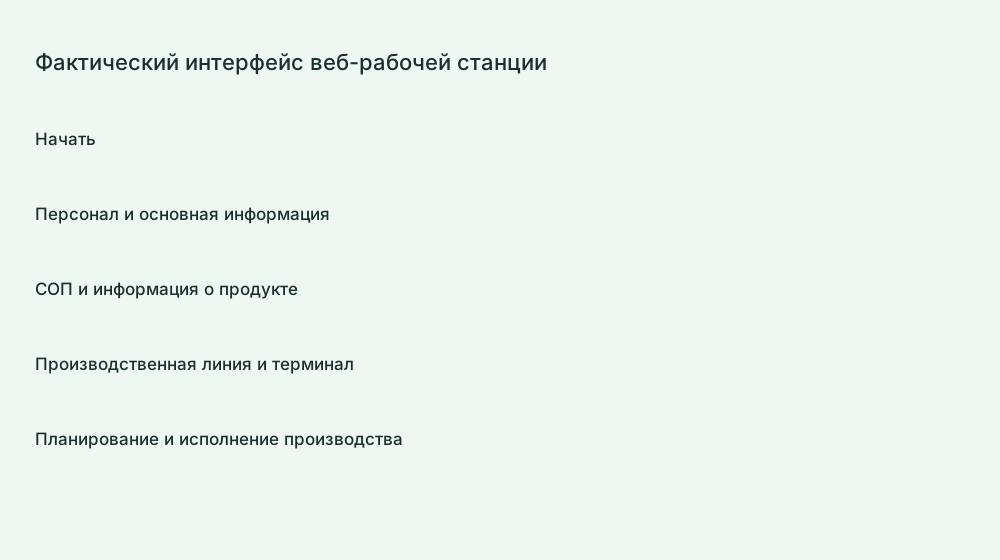
Шаги для входа на рабочую станцию
- Android-устройство сначала выполняет установку, активацию и привязку к рабочей станции; Веб-рабочая станция открывается через вход фоновой авторизации.
- На странице входа введите номер счета сотрудника или рабочий номер и пароль.
- После входа проверьте верхнюю производственную линию, рабочее место и имя сотрудника.
- Нажмите на имя сотрудника, чтобы просмотреть «справку с места работы» и подтвердить фотографию, номер вакансии, должность и дату вступления.
- При смене смены или замене людей текущий сотрудник выйдет из системы, а новый сотрудник войдет в систему снова.
Проверьте текущие задачи
Проверьте продукты, модели, процессы и запланированные количества в текущем графике производства. При отсутствии задач сначала свяжитесь с персоналом управления производством, чтобы проверить, запущен ли производственный график и совпадают ли рабочие места. Не путайте экран ожидания домашней страницы с потерянным файлом.
Просмотр СОП и приложений
- Просматривайте рабочие инструкции постранично для текущей задачи, проверяя номера страниц и шаги.
- Откройте нужную категорию вложений из «Рабочой инструкции» или списка файлов.
- Изображения и документы можно масштабировать и прокручивать по требованию; видео можно проверять и воспроизводить; Проверки САПР и моделей могут выполняться на графике и в перспективе.
- Если файл неясен или в нем отсутствуют страницы, прекратите работу с файлом и сообщите об этом обслуживающему персоналу, чтобы проверить версию и вложения.
Обновление, сеть и кеш
После настройки фоновых задач или документов дождитесь синхронизации и используйте обновление в соответствии с интерфейсом, чтобы проверить актуальную версию. Кэшированное содержимое может быть устаревшим, когда устройство находится в автономном режиме; при первой активации, получении задач и отправке записей необходимо проверять сеть, и не предполагается, что все операции были успешно загружены в автономном режиме.
Информация в справке с места работы неверна.
Администратор предприятия может изменить имя, должность, номер телефона, аватар и дату вступления в управление сотрудниками, сохранить и повторно войти в терминал для проверки. Если рабочая станция неправильная, администратор проверит привязку через управление терминалом. Сотрудники не должны избегать проблем, делясь учетными записями других людей.
Полная проверка
Идентичность, производственная линия, рабочая станция, продукт и процесс соответствуют друг другу; фактическую страницу СОП можно прочитать, а вложения можно открыть; текущая задача подтверждается еще раз перед выходом на работу.
Сопутствующая информация:Замечания по реализации · Бесплатные ресурсы и расширение · Загрузка терминала