
Регистрация, вход и использование учетной записи
Когда компания регистрируется впервые, используйте код подтверждения электронной почты для создания рабочего пространства; Сотрудники компании используют для входа в систему личные учетные записи, поддерживаемые администраторами, чтобы избежать использования одной и той же учетной записи несколькими людьми.
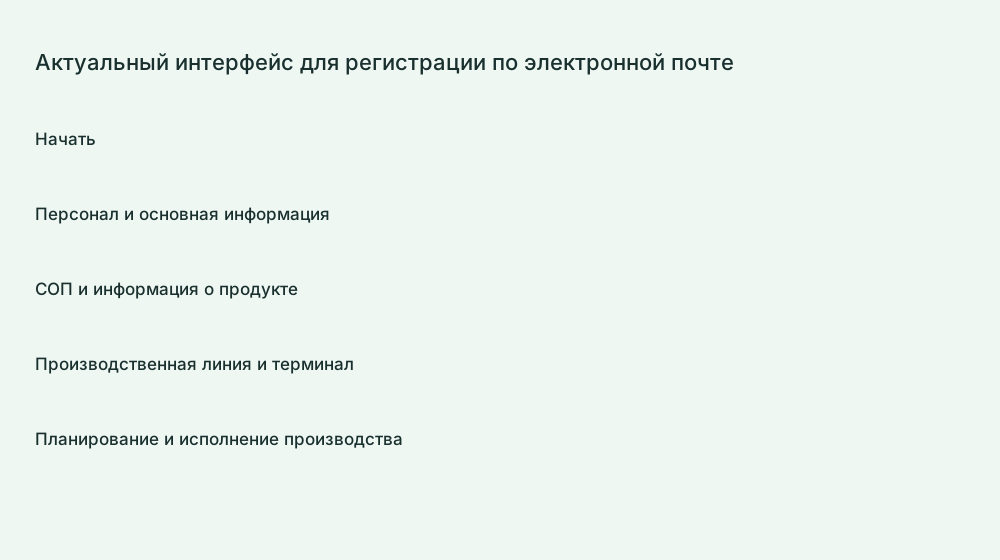
Вход и подготовка
Нажмите «Войти в бэкэнд» на официальном сайте; выберите «Регистрация по электронной почте» при первом открытии предприятия. Подготовьте адрес электронной почты, название компании, код компании и информацию об администраторе, которые смогут нормально получать электронные письма.
Описание поля регистрации
| Поле | Заполните инструкции |
|---|---|
| Название компании | Введите название вашей компании и войдите в систему позже, чтобы проверить, к какой компании вы принадлежите. |
| Корпоративный код | 5–32 строчные буквы, цифры или дефисы, начинающиеся с буквы; не может быть дубликатом существующего бизнеса. |
| Зарегистрировать электронную почту | Заполните реальный и действительный адрес электронной почты, чтобы получить коды подтверждения и вход в учетную запись. |
| Имя администратора | Введите отображаемое имя администратора. |
| Код подтверждения электронной почты | Введите 6-значный код подтверждения в электронном письме, проследите за сроком действия страницы и повторите обратный отсчет. |
| Пароль и подтверждение пароля | Заполните его последовательно дважды, чтобы соответствовать требованиям к длине страницы; не используйте примеры руководства в качестве паролей. |
Шаги по созданию бизнеса
- Введите название и код компании, а также исправьте короткие коды, ошибки формата или повторяющиеся запросы на кодирование.
- Введите имя администратора, адрес электронной почты и пароль.
- Получите код подтверждения электронной почты и проверьте свой почтовый ящик и каталоги спама.
- Введите действительный код подтверждения, прочтите соглашение на странице и подтвердите его перед отправкой регистрации.
- После входа в серверную часть проверьте название компании и начните поддерживать сотрудников и локальные ресурсы.
Как войти в систему как существующий сотрудник
Администратор предприятия сначала создает и активирует учетные записи сотрудников, назначает роли и должности; сотрудники заполняют номера своих счетов и пароли в соответствии с интерфейсом входа. Терминал рабочей станции использует вход «учетная запись сотрудника или рабочий номер», а рабочий номер соответствует имени пользователя, поддерживаемому администратором. Корпоративные коды, учетные записи пользователей и ключи активации терминала служат разным целям.
Выход, поиск и исключение
Выйдите из системы, прежде чем покинуть общий компьютер или сменить сотрудника. Если есть запись «забыли пароль», следуйте инструкциям по подтверждению электронной почты; если электронная почта не поддерживается или письмо невозможно получить, обратитесь к администратору компании. Деактивация учетной записи, неправильный пароль и недостаточные разрешения должны проверяться отдельно и не должны решаться повторной регистрацией.
Полная проверка
В аккаунте можно войти в нужную компанию и увидеть меню, соответствующее обязанностям; проверьте имя текущего сотрудника перед работой на рабочей станции. Успешная регистрация не означает, что терминал активирован, а также не означает, что продукция и графики производства уже существуют.
Сопутствующая информация:Замечания по реализации · Бесплатные ресурсы и расширение · Загрузка терминала