
Панель управления и обзор производства
Панель мониторинга используется для просмотра обзора действующих СОП компании, производственных линий, терминалов и производственных графиков, а также позволяет отслеживать состояние производства по цехам, производственным линиям и статистическим датам.
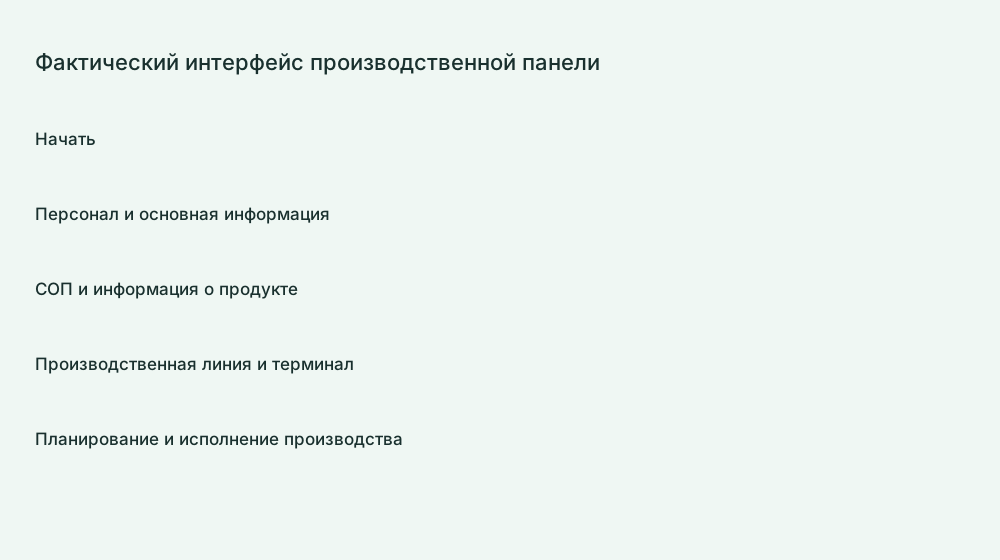
Вход и соответствующий персонал
Войдите в бэкэнд и войдите в «Панель управления». Он подходит для просмотра обзора администраторами арендаторов и авторизованными руководителями производства; конкретный диапазон данных зависит от разрешений учетной записи.
Фильтровать и обновлять
- Сначала выберите мастерскую, а затем выберите производственную линию в соответствии с вашими потребностями.
- Выберите статистическую дату; обратите внимание на описание индикатора при просмотре исторических данных.
- Прочтите время «Обновлено» и при необходимости нажмите «Обновить».
- Нажмите «Сбросить», когда вам нужно восстановить все условия.
Как понять ключевые показатели
| индикатор | Метод чтения |
|---|---|
| Количество действующих СОП | Следуйте инструкциям на странице, чтобы просмотреть действительные документы на выбранную дату. Изменения версий не будут просто повторять накопление. |
| Статистика производственной линии | Проверьте количество производственных линий и распределение каждого статуса, а затем проверьте конкретные производственные линии. |
| Статистика терминальных устройств | Проверьте статус онлайн, офлайн и непривязанный; online основан на текущем пульсе и не может использоваться в качестве онлайн-доказательства исторических дат. |
| Планирование и прогресс | Сначала подтвердите объем проверки и статус задачи, а затем просмотрите их вместе с заказом и ходом процесса. |
Что делать после обнаружения исключения
Если терминал не в сети, зайдите в «Управление терминалом», чтобы проверить последнее подключение и привязку; если хода производства нет, перейдите в «Выпуск производства» для проверки задания; Если количество ненормальное, перейдите к разделу «Прослеживаемость регистрации», чтобы проверить запись. Панель мониторинга представляет собой статистический портал и не заменяет исходные бизнес-записи.
Полная проверка
Данные для одного и того же цеха, производственной линии и даты имеют четкое значение, а время обновления меняется после обновления. Когда появится сообщение об ошибке загрузки, обновите страницу и повторите попытку. Пустые или неудавшиеся результаты не будут считаться нулевым результатом.
Сопутствующая информация:Замечания по реализации · Бесплатные ресурсы и расширение · Загрузка терминала