
Alarme rapide, type et libération
Lorsqu'une anomalie survient sur site, sélectionner le type d'alarme et le soumettre selon la réglementation de l'entreprise ; les responsables examinent les enregistrements d'alarme, traitent le problème et annulent l'alarme dans le cadre de l'autorisation.
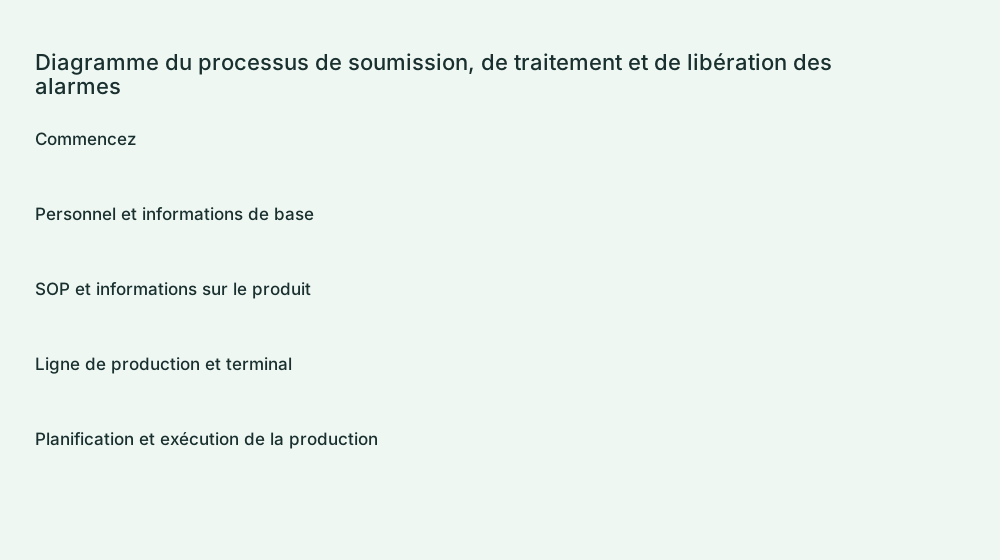
Étapes d'alarme rapide du terminal
- Connectez-vous au bon poste de travail et au bon employé, puis cliquez sur « Alarme rapide ».
- Sélectionnez le type qui correspond à l'anomalie sur site et soumettez-le après vérification.
- Vérifiez l'historique et l'état des alarmes et attendez l'intervention du personnel de manutention spécifié par l'entreprise.
- Une fois le problème réel résolu, le personnel autorisé choisira de l'annuler et de le confirmer. Le bouton d'annulation ne sera pas considéré comme une preuve de la réalisation de la réparation.
Association entre alarmes et tâches
Le système planifie les tâches associées en fonction du calendrier de production effectif actuel des postes de travail de confiance ; les alarmes indépendantes sont toujours autorisées lorsqu'il n'y a pas de calendrier de production effectif actuel. Si la commande ou le processus n'est pas affiché, cela ne signifie pas nécessairement que l'enregistrement est perdu. Vous devez d'abord vérifier s'il existe une tâche valide sur le poste de travail à ce moment-là.
Requête et publication en arrière-plan
- Entrez « Ordre de travail et libération → Enregistrement d'alarme ».
- Filtrez par type d'alarme et statut non résolu ou libéré, puis cliquez sur « Actualiser les enregistrements ».
- Vérifiez la personne chargée de l'alarme, le terminal, le poste de travail, l'heure et le type d'alarme.
- Lorsque vous avez la permission d'annuler, cliquez sur "Annuler l'alarme" et confirmez.
- Actualisez et vérifiez l'état et l'heure de sortie, et revenez sur les lieux si nécessaire.
Gérer le type d'alarme de cette entreprise
- Passez à la page « Type d'alarme ».
- L'administrateur de locataire peut « ajouter ce type de locataire » et saisir un nom de type clair.
- Ajustez l'ordre d'affichage et l'état d'activation en fonction des besoins de votre entreprise, puis enregistrez vos préférences.
- Les types auto-créés de cette entreprise peuvent être renommés selon les règles de l'interface ; les types intégrés sont activés et classés en fonction de la plage autorisée, et les définitions intégrées ne sont pas réécrites.
- Après avoir enregistré, synchronisez-vous avec le terminal et vérifiez les options.
Historique et FAQ
La désactivation d'un type n'effacera pas les alarmes existantes. Lorsqu'aucun dossier ne peut être trouvé, vérifiez la sélection, l'heure, le lieu de travail et les résultats de la soumission ; ne soumettez pas à plusieurs reprises ou n'annulez pas à l'avance pour éliminer le statut rouge. La gestion du type d’alarme et les autorisations de déclenchement d’alarme sont différentes. Les employés ordinaires ne disposent pas d'autorisations de gestion par défaut.
Inspection complète
La même alarme peut être vérifiée sur site et dans le backend pour garantir que les employés, les postes de travail et les types sont corrects ; le statut et le délai de libération après le traitement sont cohérents.
Informations connexes :Notes de mise en œuvre · Utilisation gratuite et extensions · Téléchargement du terminal