
Inscription, connexion et utilisation du compte
Lorsqu'une entreprise s'inscrit pour la première fois, utilisez un code de vérification par e-mail pour créer un espace de travail ; les employés de l'entreprise utilisent des comptes personnels gérés par les administrateurs pour se connecter afin d'éviter que plusieurs personnes ne partagent le même compte.
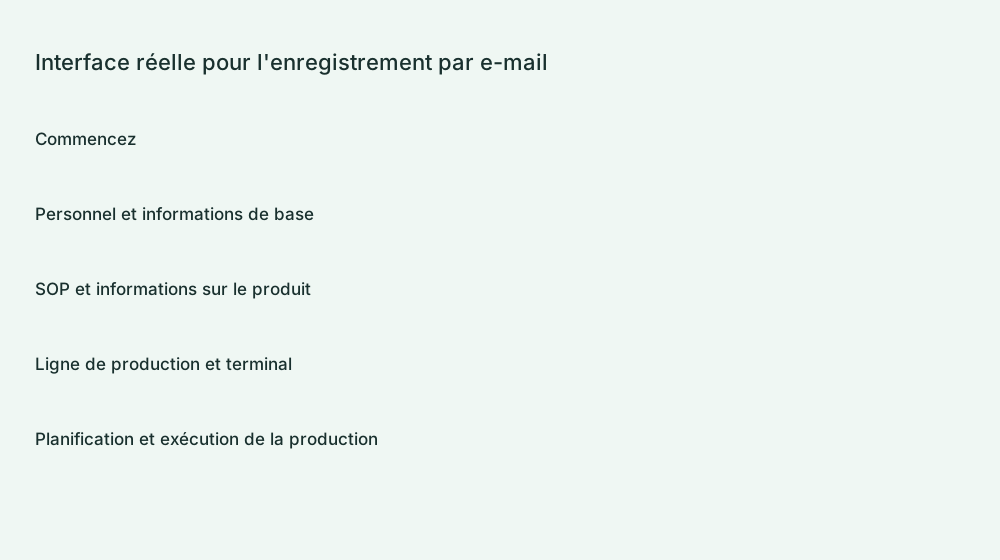
Entrée et préparation
Cliquez sur « Connexion au backend » sur le site officiel ; sélectionnez « Inscription par e-mail » pour la première ouverture de l'entreprise. Préparez une adresse e-mail, le nom de l'entreprise, le code de l'entreprise et les informations de l'administrateur pouvant recevoir des e-mails normalement.
Description du champ d'inscription
| Champ | Remplissez les instructions |
|---|---|
| Nom de l'entreprise | Remplissez le nom de votre entreprise et connectez-vous plus tard pour vérifier à quelle entreprise vous appartenez. |
| Code d'entreprise | 5 à 32 lettres minuscules, chiffres ou traits d'union, commençant par une lettre ; ne peut pas être un double d’une entreprise existante. |
| E-mail d'inscription | Remplissez une adresse e-mail réelle et recevable pour recevoir les codes de vérification et la connexion au compte. |
| Nom de l'administrateur | Remplissez le nom d'affichage de l'administrateur. |
| Code de vérification de l'e-mail | Remplissez le code de vérification à 6 chiffres dans l'e-mail, suivez l'expiration de la page et renvoyez le compte à rebours. |
| Mot de passe et confirmation du mot de passe | Remplissez-le systématiquement deux fois pour répondre à l'exigence de longueur de page ; n'utilisez pas les exemples manuels comme mots de passe. |
Les étapes pour créer une entreprise
- Remplissez le nom et le code de l'entreprise, et corrigez les codes courts, les erreurs de format ou les invites de codage répétées.
- Remplissez le nom, l'e-mail et le mot de passe de l'administrateur.
- Obtenez un code de vérification par e-mail et vérifiez votre boîte de réception et vos répertoires de courrier indésirable.
- Remplissez le code de vérification valide, lisez l'accord de la page et confirmez-le avant de soumettre l'inscription.
- Après être entré dans le backend, vérifiez le nom de l'entreprise et commencez à gérer les employés et les ressources sur site.
Comment se connecter en tant qu'employé existant
L'administrateur de l'entreprise crée et active d'abord les comptes des employés, attribue des rôles et des postes ; les collaborateurs renseignent leurs numéros de compte et mots de passe selon l'interface de connexion. Le terminal du poste de travail utilise l'entrée « compte employé ou numéro de travail », et le numéro de travail correspond au nom d'utilisateur géré par l'administrateur. Les codes d'entreprise, les comptes d'utilisateurs et les clés d'activation de terminal servent à des fins différentes.
Sortie, récupération et exception
Déconnectez-vous avant de quitter un ordinateur partagé ou de changer d’employé. S'il y a une entrée « mot de passe oublié », suivez les invites de vérification par courrier électronique ; si l'e-mail n'est pas maintenu ou si l'e-mail ne peut pas être reçu, contactez l'administrateur de l'entreprise. La désactivation du compte, le mot de passe incorrect et les autorisations insuffisantes doivent être vérifiés séparément et ne doivent pas être résolus par une inscription répétée.
Inspection complète
Le compte peut saisir la bonne entreprise et voir le menu correspondant aux responsabilités ; vérifiez le nom de l'employé actuel avant d'utiliser le poste de travail. Un enregistrement réussi ne signifie pas que le terminal a été activé, ni que les produits et les calendriers de production existent déjà.
Informations connexes :Notes de mise en œuvre · Utilisation gratuite et extensions · Téléchargement du terminal