
Registrierung, Login und Kontonutzung
Wenn sich ein Unternehmen zum ersten Mal registriert, verwenden Sie einen E-Mail-Bestätigungscode, um einen Arbeitsbereich zu erstellen. Mitarbeiter des Unternehmens verwenden für die Anmeldung persönliche Konten, die von Administratoren verwaltet werden, um zu vermeiden, dass mehrere Personen dasselbe Konto nutzen.
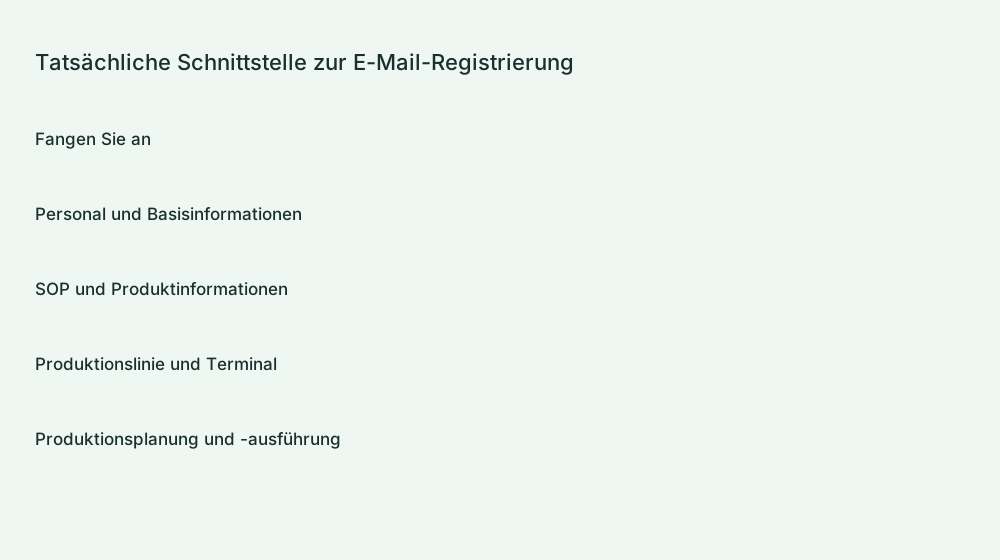
Eingang und Vorbereitung
Klicken Sie auf der offiziellen Website auf „Im Backend anmelden“. Wählen Sie bei der Ersteröffnung des Unternehmens „E-Mail-Registrierung“. Bereiten Sie eine E-Mail-Adresse, einen Firmennamen, einen Firmencode und Administratorinformationen vor, die normalerweise E-Mails empfangen können.
Beschreibung des Registrierungsfelds
| Feld | Anweisungen ausfüllen |
|---|---|
| Firmenname | Geben Sie den Namen Ihres Unternehmens ein und melden Sie sich später an, um zu überprüfen, zu welchem Unternehmen Sie gehören. |
| Unternehmenscode | 5–32 Kleinbuchstaben, Zahlen oder Bindestriche, beginnend mit einem Buchstaben; Es darf kein Duplikat eines bestehenden Unternehmens sein. |
| E-Mail registrieren | Geben Sie eine echte und empfangbare E-Mail-Adresse ein, um Bestätigungscodes und Kontoanmeldungen zu erhalten. |
| Administratorname | Geben Sie den Anzeigenamen des Administrators ein. |
| E-Mail-Bestätigungscode | Geben Sie den 6-stelligen Bestätigungscode in der E-Mail ein und verfolgen Sie den Countdown für Ablauf und erneutes Senden der Seite. |
| Passwort und Passwort bestätigen | Füllen Sie es regelmäßig zweimal aus, um die Seitenlängenanforderungen zu erfüllen. Verwenden Sie die manuellen Beispiele nicht als Passwörter. |
Schritte zur Unternehmensgründung
- Geben Sie den Firmennamen und den Code ein und korrigieren Sie Funktionscodes, Formatfehler oder wiederholte Codierungsaufforderungen.
- Geben Sie den Namen, die E-Mail-Adresse und das Passwort des Administrators ein.
- Holen Sie sich einen E-Mail-Bestätigungscode und überprüfen Sie Ihren Posteingang und Ihre Spam-Verzeichnisse.
- Geben Sie den gültigen Bestätigungscode ein, lesen Sie die Seitenvereinbarung und bestätigen Sie diese, bevor Sie die Registrierung absenden.
- Überprüfen Sie nach dem Betreten des Backends den Firmennamen und beginnen Sie mit der Pflege von Mitarbeitern und Ressourcen vor Ort.
So melden Sie sich als bestehender Mitarbeiter an
Der Unternehmensadministrator erstellt und aktiviert zunächst Mitarbeiterkonten, weist Rollen und Positionen zu; Mitarbeiter geben ihre Kontonummern und Passwörter entsprechend der Login-Schnittstelle ein. Das Arbeitsplatzterminal nutzt den Eingang „Mitarbeiterkonto oder Arbeitsnummer“, wobei die Arbeitsnummer dem vom Administrator gepflegten Benutzernamen entspricht. Unternehmenscodes, Benutzerkonten und Terminalaktivierungsschlüssel dienen unterschiedlichen Zwecken.
Exit, Abruf und Ausnahme
Melden Sie sich ab, bevor Sie einen gemeinsam genutzten Computer verlassen oder den Mitarbeiter wechseln. Wenn der Eintrag „Passwort vergessen“ angezeigt wird, befolgen Sie die Anweisungen zur E-Mail-Bestätigung. Wenn die E-Mail nicht gepflegt wird oder die E-Mail nicht empfangen werden kann, wenden Sie sich an den Administrator des Unternehmens. Kontodeaktivierung, falsches Passwort und unzureichende Berechtigungen sollten gesondert geprüft und nicht durch wiederholte Registrierung behoben werden.
Komplette Inspektion
Auf dem Konto können Sie das richtige Unternehmen eingeben und das den Verantwortlichkeiten entsprechende Menü sehen. Überprüfen Sie den Namen des aktuellen Mitarbeiters, bevor Sie den Arbeitsplatz bedienen. Eine erfolgreiche Registrierung bedeutet weder, dass das Terminal aktiviert wurde, noch dass Produkte und Produktionspläne bereits vorhanden sind.
Verwandte Informationen:Hinweise zur Implementierung · Kostenlose Nutzung und Upgrades · Terminal-Download