员工批量导入与导出
员工量较多时可在员工页面下载 CSV 模板、批量导入并核对成功与失败数量;导出文件包含人员信息,应按企业内部资料管理。
本章仅介绍本企业内获授权的操作。入口和按钮随企业开通范围、员工角色与岗位变化;实图使用测试资料。
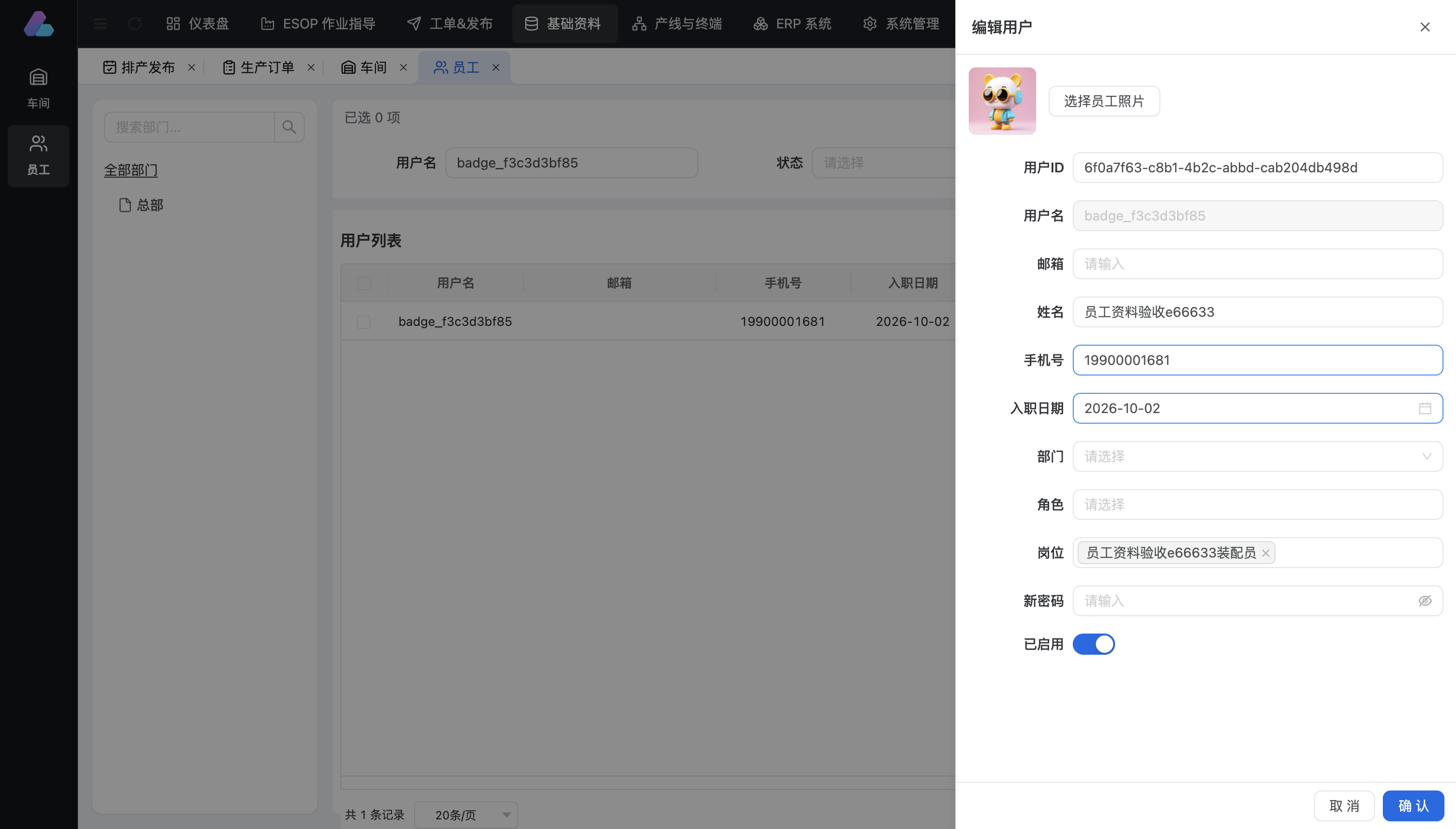
入口与前置条件
进入“基础资料 → 员工”。导入需要新增员工权限,导出需要相应查看权限。先建立模板中要引用的部门、角色和岗位,核对可用成员数量。
模板主要字段
| 模板列 | 填写要求 |
|---|---|
| 当前 CSV 导入必填,不能在同一文件中重复,也不能使用已存在的邮箱。 | |
| password | 当前 CSV 导入必填,满足账号密码规则;导入后按企业流程交付员工。 |
| full_name | 员工显示姓名。 |
| department_code | 填写本企业已有部门编码,不是部门名称。 |
| role_codes | 填写本企业已有角色编码;多值用英文逗号或分号分隔,CSV 编辑器应正确保留整列。 |
| post_codes | 填写本企业已有岗位编码,不是岗位显示名称。 |
| is_active | 按模板填写启用状态;其余模板列保持普通员工默认值。 |
导入步骤
- 点击“下载模板”,以最新模板为准,不自行改动列名。
- 填写少量员工样本,检查邮箱唯一性以及部门、角色、岗位编码。
- 保存为 UTF-8 编码的 .csv 文件;不要将 XLSX 改扩展名伪装成 CSV。
- 点击“导入”,选择文件,等待结果。
- 核对成功数、失败数与返回的错误行;先查询确认已成功员工,再只重试失败资料。
- 导入后查询系统记录的用户名/工号,按需补齐照片、手机号与入职日期;需要自定义工号时,先使用单个新增表单,不能在编辑页直接改用户名。
导入与单个新增的区别
单个新增页面支持填写用户名和可选邮箱;当前 CSV 导入以邮箱和密码作为必填列,不代表照片、手机号和入职日期都会自动导入。不要把未出现在模板中的自定义列当成已支持功能。
导出与核对
点击“导出”获取 CSV 后,检查记录范围和字段,不默认认为一定只导出了当前页或当前筛选。表格中的长编号与日期注意保持原值。导出资料含人员信息,不应放入公开文档或广播素材。
常见错误
编码错误:重新以 UTF-8 CSV 保存。邮箱重复:查询已存在员工,不重复新增。部门、角色或岗位编码无效:先核对本企业基础资料。部分行成功:只修正失败行,不整批盲目重复导入。