多媒体广告与顶部底部广播
在“工单&发布 → 广播发布”维护本企业终端展示的多媒体广告任务、顶部广播和底部广播,注意播放时间与现场作业阅读需求。
本章仅介绍本企业内获授权的操作。入口和按钮随企业开通范围、员工角色与岗位变化;实图使用测试资料。
入口与三个标签
| 标签 | 用途 |
|---|---|
| 多媒体广告任务 | 按任务组织文字、图片和视频,配置时间、播放方式与屏幕布局。 |
| 顶部广播 | 维护顶部滚动文字及字号、前景和背景颜色。 |
| 底部广播 | 维护底部滚动文字,独立查看发布记录与启用状态。 |
新增多媒体广告步骤
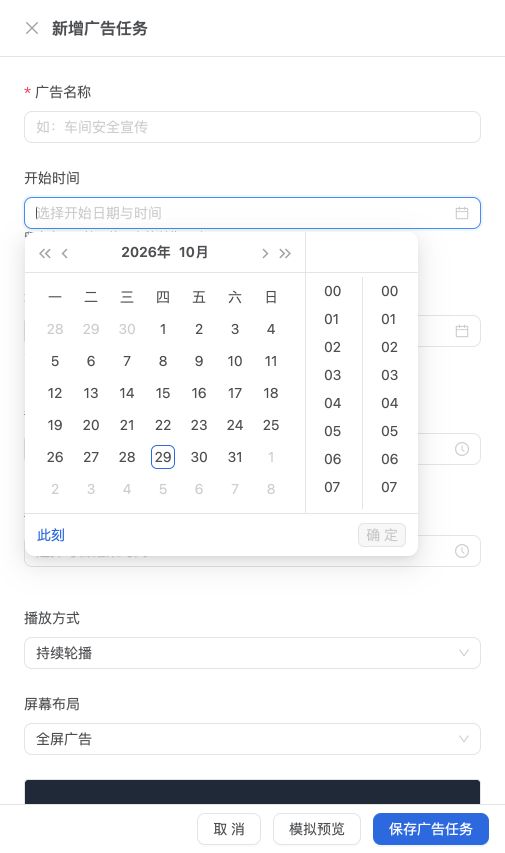
- 打开“多媒体广告任务”,点击“新增广告任务”。
- 填写广告名称,按需要配置开始与结束时间。
- 添加文字或上传图片、视频,核对素材顺序与展示内容。
- 选择持续轮播或间隔播放;间隔播放填写分钟数。
- 选择屏幕布局,使用“模拟预览”检查显示效果。
- 检查“发布到终端”状态,点击“保存广告任务”。
- 等待终端下次同步后实际检查,不仅看后台保存提示。
时间与素材设置
开始时间留空按页面规则立即开始;结束时间留空持续显示,直到手动停止。开始、结束日期按当前浏览器时区填写;每日播放时段以界面标明的北京时间为准,可跨午夜。结束时间必须晚于开始时间,文字内容不能留空,每个任务最多 50 个素材。
顶部或底部广播步骤
- 切换相应广播标签,填写滚动内容,最多 500 字。
- 设置 12–72px 字号及背景、字体颜色,检查文字预览的可读性。
- 点击“发布广播”,到发布记录核对内容。
- 需要修改时选择编辑;临时不显示时使用“暂停”,需要重新显示再“启动”。
暂停、删除与完成检查
在发布记录的“更多操作”中按需编辑、暂停、启动或删除。删除提示明确不可恢复,运行内容会从终端撤下;保留资料时优先暂停。现场检查播放时间、顺序、布局和颜色,并确认未影响阅读 SOP。