员工管理与员工资料
在“基础资料 → 员工”维护本企业员工账号、姓名、部门、岗位、角色、照片及入职日期,为工位登录、上岗证和报工追溯准备人员资料。
本章仅介绍本企业内获授权的操作。入口和按钮随企业开通范围、员工角色与岗位变化;实图使用测试资料。
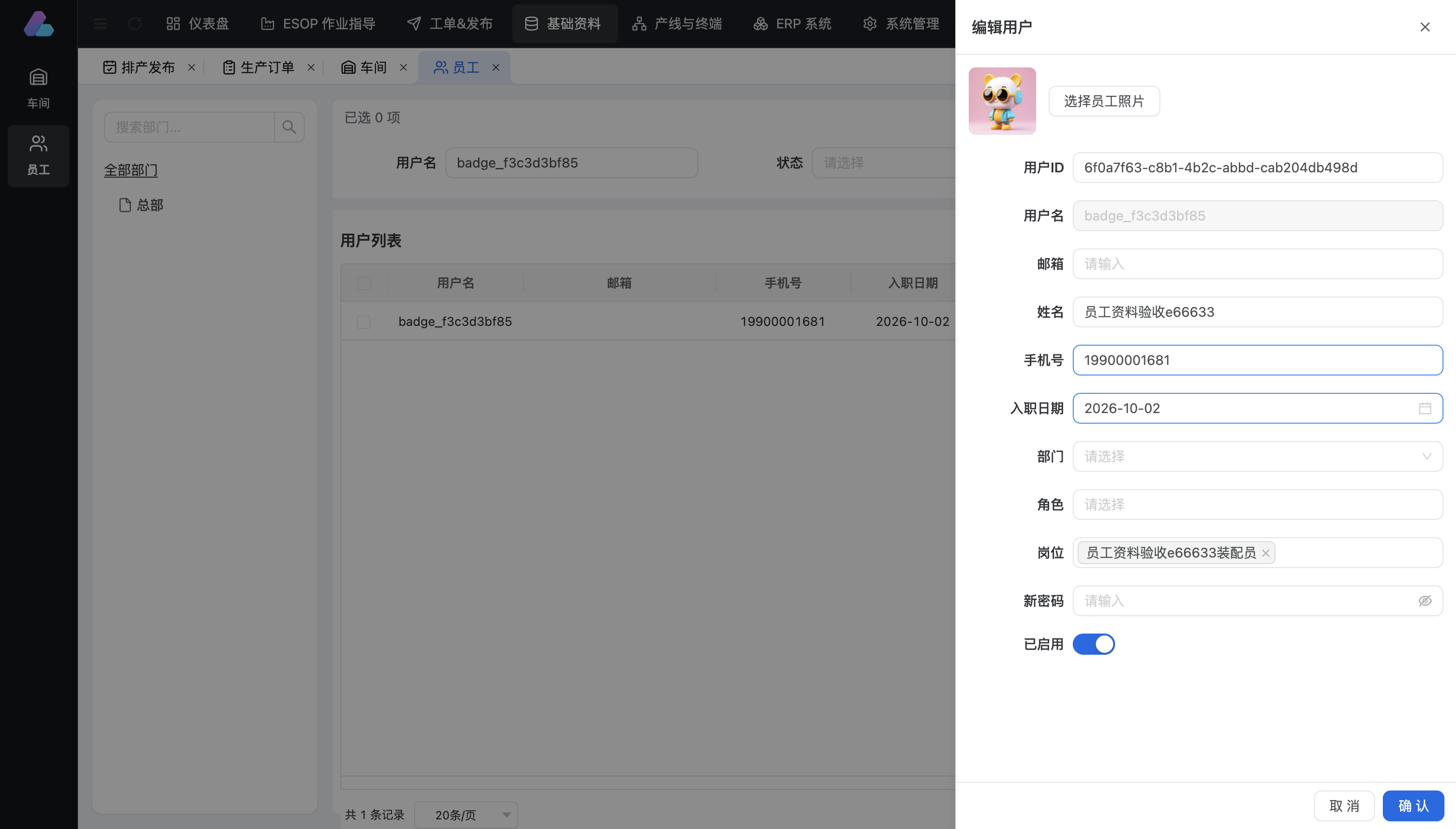
进入页面与查询员工
- 打开“基础资料 → 员工”;页面中的“用户”指本企业员工账号。
- 左侧按部门筛选,可搜索部门名称;选“全部部门”恢复全部范围。
- 在用户名或关键字、启用状态、创建时间等条件中查询。
- 编辑前核对用户名和姓名,避免修改同名员工。
新增员工的字段
| 字段 | 说明与要求 |
|---|---|
| 用户名/工号 | 新增必填,1–64 位,以英文字母或数字开头,可包含字母、数字、下划线、点和连字符;编辑时不能修改用户名。 |
| 姓名 | 填写员工实际显示姓名,便于终端与报工追溯识别。 |
| 邮箱 | 单个新增表单可选;填写时必须格式正确。与员工 CSV 导入必填邮箱的规则不同。 |
| 手机号 | 可选;填写时为页面允许的 11 位手机号格式。 |
| 入职日期 | 可选,按员工实际日期填写;用于员工资料和终端上岗证。 |
| 部门 | 选择本企业可用部门;没有选项时先维护部门资料。 |
| 角色 | 决定可见菜单和可执行操作,可多选;不要因需要查看 SOP 就分配全部管理权限。 |
| 岗位 | 可多选;用于员工职责展示,部分报工管理能力还会检查岗位。 |
| 密码 | 新增需填写 8–128 位密码;编辑时新密码留空保留原密码。 |
| 已启用 | 停用账号将影响员工继续使用系统;离职处理前确认交接。 |
新增员工步骤
- 点击“新增用户”,填写用户名、姓名和初始密码。
- 根据需要补齐邮箱、手机号、入职日期及部门。
- 分配本企业已维护的角色与岗位,确认启用状态。
- 可点击“选择员工照片”,选择 JPG、PNG、GIF 或 WebP 图片。
- 点击“确认”保存。保存后重新查询,核对用户名、部门、岗位和状态。
- 由员工本人使用该账号试登录,并在终端核对上岗证。
编辑、照片与密码维护
- 在员工行选择“编辑”,核对只读用户名。
- 修改姓名、联系方式、入职日期、部门、角色或岗位;只改变需要调整的字段。
- 更新照片时选择清晰头像,保存后到终端重新核对。
- 需要重置密码时填写新密码;不需要时保持该项为空。
- 点击“确认”后重新打开资料核对保存结果;错误提示出现时先检查是否有部分资料已保存,再重试。
停用与离职交接
在员工行切换启用状态并确认。离职或暂时不允许登录时优先按企业管理流程停用,再核对未处理任务与历史报工。页面禁止删除的管理员账号不能按普通员工删除;删除前先考虑历史记录追溯要求。
终端上岗证的核对
员工登录终端后点击顶部员工姓名,检查上岗证的姓名、工号、岗位、电话、入职日期和头像。资料不对时回员工表单核对,保存后重新进入终端确认。上岗证页面不替代企业培训与持证管理制度。
常见问题
员工可登录但没有业务菜单:检查角色,不只检查岗位。岗位为空:检查员工是否分配岗位、岗位是否启用。照片不显示:核对文件格式、上传是否成功与网络。用户名无法修改:编辑页按设计保持用户名不变。